
Renommer une clé USB ou un disque dur externe en 3 clics : guide pratique pour l'explorateur Windows
Publié le

Organiser son espace de stockage reste une étape essentielle pour retrouver ses documents sans perdre de temps au quotidien. Lorsque l'on branche un support de stockage amovible sur un PC, l'affichage par défaut manque souvent de clarté, ce qui complique l'identification rapide du bon volume parmi plusieurs éléments connectés.
En quelques points
- Renommer ses supports de stockage permet d'organiser efficacement son espace de travail et d'identifier rapidement ses différents périphériques.
- La méthode la plus simple consiste à effectuer un clic droit sur le lecteur dans l'explorateur de fichiers pour modifier directement son nom.
- L'outil de gestion des disques de Windows offre une alternative plus avancée pour renommer des volumes ou modifier leurs lettres d'identification.
- Il est possible de personnaliser durablement l'identité d'un support en créant un fichier 'autorun.inf' à la racine, permettant d'associer un nom et une icône spécifiques.
- Ces procédures de renommage sont compatibles avec une large variété de matériels, incluant les clés USB, les SSD externes, les disques NVMe et les disques internes.
- L'utilisation d'un fichier de configuration garantit que les attributs visuels du périphérique sont conservés même lors d'un changement de poste de travail sous Windows.
Les différentes méthodes pour renommer un lecteur externe sous Windows
Pour distinguer aisément chaque support, le site spécialisé pixels-et-puces.fr rappelle régulièrement l'importance de soigner la gestion de ses supports amovibles afin de fluidifier les transferts quotidiens. Plusieurs solutions simples permettent de modifier l'intitulé d'un volume sans altérer les données déjà présentes.
Renommer via un clic droit dans l'explorateur de fichiers
La manipulation la plus accessible s'effectue directement au sein de l'interface principale du système d'exploitation Windows. Il suffit d'ouvrir la fenêtre de travail habituelle pour visualiser l'ensemble des volumes branchés sur votre ordinateur :
- Repérez votre lecteur dans la liste des périphériques et lecteurs.
- Faites un clic droit sur l'icône correspondante puis sélectionnez l'option pour modifier le libellé.
- Saisissez l'appellation souhaitée puis validez à l'aide de la touche entrée ou en pressant le bouton correspondant.
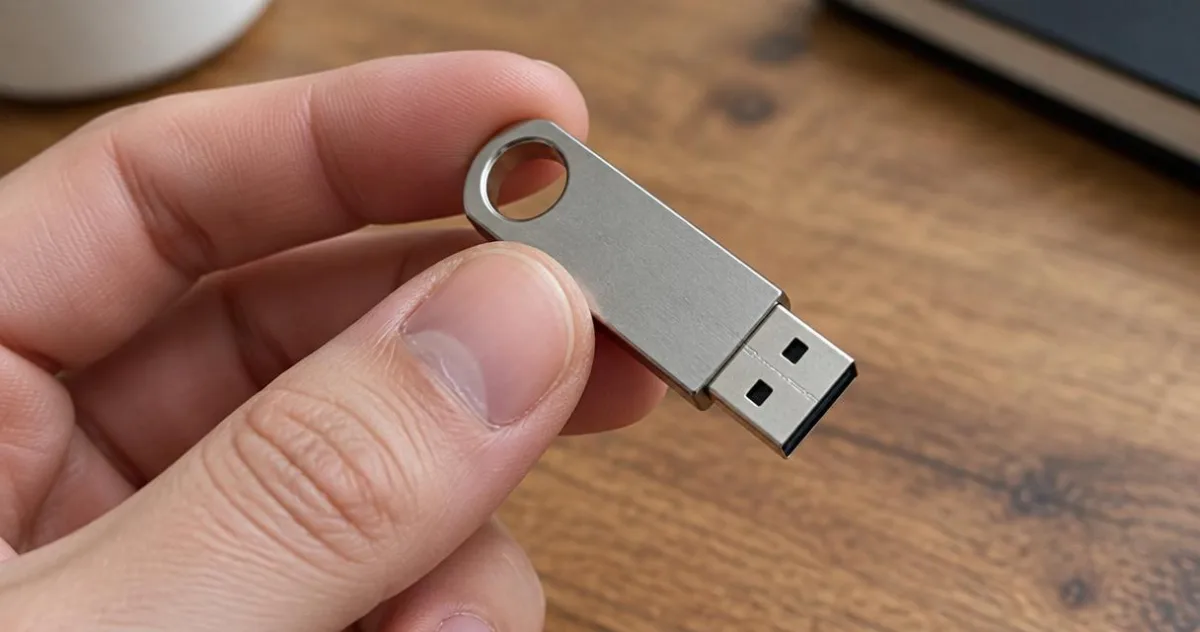
Cette approche rapide convient parfaitement pour une cle de secours ou un disque d'appoint que vous désirez repérer en un coup d'œil.
Attribuer un nouveau nom depuis la gestion des disques et des partitions
Une alternative plus avancée consiste à passer par l'utilitaire de gestion des volumes intégrés. Cet outil offre une vue détaillée sur chaque partition présente sur vos disques, qu'ils soient fixes ou mobiles. En sélectionnant le volume ciblé, vous pouvez attribuer une lettre différente ou inscrire une nouvelle dénomination dans l'onglet des propriétés. Cette procédure évite les confusions lorsque plusieurs cles partagent des dénominations génériques issues de la configuration d'usine.
Personnaliser l'icône et le nom d'un périphérique USB avec un fichier autorun.inf
Au-delà de la manipulation standard, il est tout à fait envisageable de figer l'identité visuelle de votre support afin qu'il conserve ses attributs quel que soit l'environnement où il est branché.
Créer et configurer le fichier autorun.inf pour changer le nom et l'icône
Pour personnaliser en profondeur votre peripherique, la mise en place d'un petit élément de configuration textuel offre des options très pratiques. À la racine du support, il convient de créer un fichier bloc-notes nommé autorun avec l'extension inf. À l'intérieur de ce document, quelques lignes simples permettent d'indiquer l'étiquette voulue ainsi que l'emplacement d'une icone personnalisée. Dès lors que le support est inséré, l'explorateur charge automatiquement ces paramètres visuels, évitant ainsi de devoir renommer manuellement l'élément lors d'un changement de poste de travail.
Adapter la méthode aux clés USB, SSD externes, NVMe PCIe et disques internes
Cette methode s'avère particulièrement souple et s'adapte à de multiples architectures matérielles. Que vous utilisiez un support mécanique traditionnel, un ssd portable ou un boîtier ultra-rapide exploitant la technologie nvme en interface pcie, le fonctionnement reste similaire. Les mêmes principes s'appliquent pour structurer les chemins d'accès aux fichiers sur un support interne ou sur des modèles externes. Même si le système mac interprète différemment ces fichiers de configuration spécifiques aux environnements Microsoft, cette organisation garantit une excellente clarté sur tout poste fonctionnant avec l'écosystème de bureau conventionnel.